 鲜花( 0)  鸡蛋( 0)
|
IIS是Internet Information Server的缩写,是微软提供的Internet服务器软件,包括WEB、FTP、Mail等等服务器。因为IIS的FTP和Mail服务器不是很好用,一般用IIS只用其WEB服务器。本文以Win2000服务器版操作系统为例,介绍WEB服务器的安装和设置方法。 # `) q0 C% {1 ^4 W% Y1 l1 j8 l
目前运行IIS的最理想平台是Windows 2000服务器版和高级服务器版。Win9x/Me里也有IIS,但只是PWS(个人WEB服务器),功能很有限,只支持1个连接。WinXP里的IIS也只支持10个连接。如果您要使用IIS,请使用Windows 2000服务器版。
! H2 i) J0 z7 K2 M IIS是Windows操作系统自带的组件。如果在安装操作系统的时候没有安装IIS,请打开“控制面板”->“添加或删除程序”->“添加/删除Windows组件”->双击“Internet信息服务”-> 选择“World Wide Web 服务器 ”安装。 ; S: s6 b {1 W
0 c5 \0 K3 m& [& ^% W9 z基本设置
e+ X0 Y1 n: t( L! P2 ? @5 J! w2 u X0 T3 J) @
一、打开“控制面板”->“管理工具”->“Internet 服务管理器”:
' L# V9 }, w$ X+ L- a! `, [; k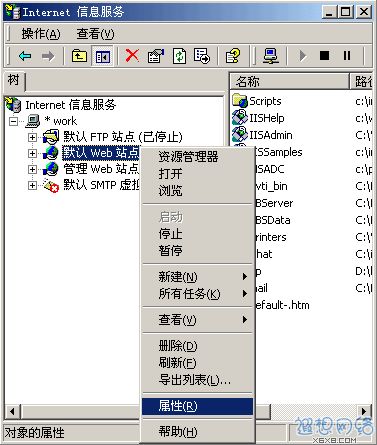 ' @9 M8 |& v# n ' @9 M8 |& v# n
在“默认Web站点”上按鼠标右键,选择“属性”,弹出默认Web站点设置窗口:: T% m( [: @( P5 H5 X! K
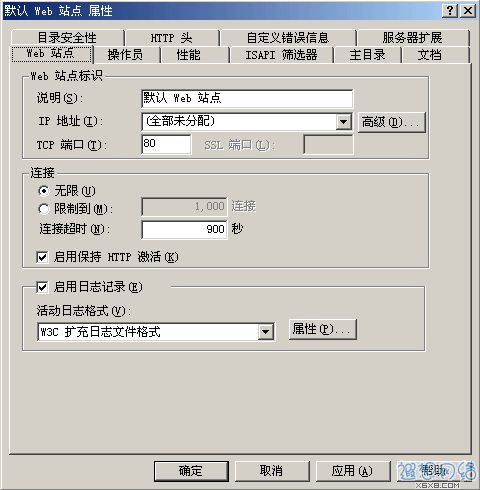
2 i. J, ] D3 J' `% ], c4 A“TCP端口”是WEB服务器端口,默认值是80,不需要改动。* t7 {' n- J) k( I
“IP地址”是WEB服务器绑定的IP地址,默认值是“全部未分配”,建议不要改动。默认情况下,WEB服务器会绑定在本机的所有IP上,包括拨号上网得到的动态IP。
/ O$ d3 ^8 W F' n3 a4 Q二、点击上面属性窗口里的“主目录”:
3 }( ?9 n- M: W' O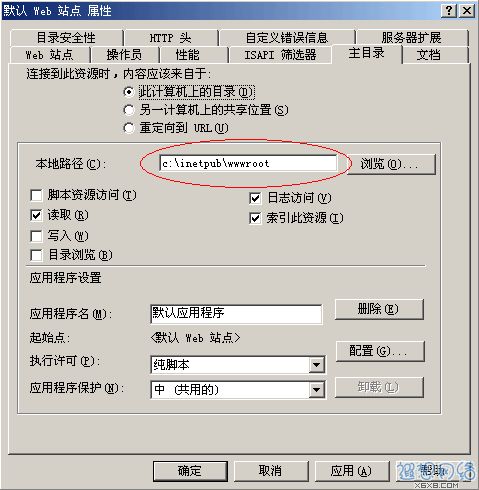 % t K) x9 \3 A! e8 S; p; K3 W % t K) x9 \3 A! e8 S; p; K3 W
在“本地路径”右边,是网站根目录,即网站文件存放的目录,默认路径是“c:\inetpub\wwwroot”。如果想把网站文件存放在其他地方,可修改这个路径。4 Y* ]! a, U: x) [( k3 e' {
三、点击上面属性窗口的“文档”:
6 t9 Y4 T* I& h% ?. v) v& [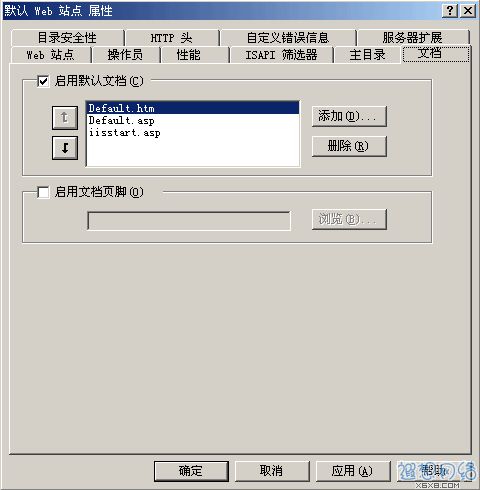
, y4 O. _- p; | `6 M9 w2 x% r: J n在这里设置网站的默认首页文档。在浏览器里输入一个地址(例如http://user.dns0755.net/)访问IIS的时候,IIS会在网站根目录下查找默认的首页文件,如果找到就打开,找不到就显示“该页无法显示”。请在这里添加所需的默认首页文件名,添加完后可以用左边的上下箭头排列这些文件名的查找顺序。
" S: M5 c9 G; W, _1 r0 d四、到此,WEB服务器设置完毕。IIS已经可以提供WEB服务了。9 l% w0 Q* M6 e. Y7 l1 ^
如果您已经做好网站,请把网站文件copy到网站根目录,并确认网站的默认首页文件名已经在上面窗口的搜索列表里。之后打开ie,输入 http://127.0.0.1/,就看到您的网站了。, i' c9 T5 X& C- y+ A j
如果您还没有做好网站,请在网站根目录新建一个htm文件,命名为“default.htm”,用网页编辑工具(例如FrontPage、Dreamweaver或记事本)打开这个文件,输入几个字,例如“我的网站”。保存文件后,打开ie,输入 http://127.0.0.1/ ;看看。
. [) s$ ?( j. D! Y6 Y* k其他设置
# m, T0 c. S* Q( H S
8 e; G" o5 S" A3 D( E3 ^9 x4 F IIS是Internet Information Server的缩写,是微软提供的Internet服务器软件,包括WEB、FTP、Mail等等服务器。因为IIS的FTP和Mail服务器不是很好用,一般用IIS只用其WEB服务器。本文以Win2000服务器版操作系统为例,介绍WEB服务器的安装和设置方法。
8 s* M* {4 H( S' G) M: @9 H 目前运行IIS的最理想平台是Windows 2000服务器版和高级服务器版。Win9x/Me里也有IIS,但只是PWS(个人WEB服务器),功能很有限,只支持1个连接。WinXP里的IIS也只支持10个连接。如果您要使用IIS,请使用Windows 2000服务器版。
) O. ^. E. n7 T- e IIS是Windows操作系统自带的组件。如果在安装操作系统的时候没有安装IIS,请打开“控制面板”->“添加或删除程序”->“添加/删除Windows组件”->双击“Internet信息服务”-> 选择“World Wide Web 服务器 ”安装。1 w: K2 v! l; V/ L" U& N% a% C, x
) y$ v- O0 U q- L基本设置
( L0 h9 A7 W$ Z1 ]/ Y一、打开“控制面板”->“管理工具”->“Internet 服务管理器”:
' C( I9 @9 M2 ]% f7 u' k: \在“默认Web站点”上按鼠标右键,选择“属性”,弹出默认Web站点设置窗口:
) e7 k6 y8 v, b“TCP端口”是WEB服务器端口,默认值是80,不需要改动。# {. C2 x" F3 S* }* D5 F8 d6 p
“IP地址”是WEB服务器绑定的IP地址,默认值是“全部未分配”,建议不要改动。默认情况下,WEB服务器会绑定在本机的所有IP上,包括拨号上网得到的动态IP。' {$ i# h: c+ T
二、点击上面属性窗口里的“主目录”:
$ k, B8 ^4 p- O. s0 |在“本地路径”右边,是网站根目录,即网站文件存放的目录,默认路径是“c:\inetpub\wwwroot”。如果想把网站文件存放在其他地方,可修改这个路径。0 C) z6 Y. T7 D% _) P& C4 [
三、点击上面属性窗口的“文档”:4 `* V- ?( V0 l' U! X' ^
在这里设置网站的默认首页文档。在浏览器里输入一个地址(例如http://user.dns0755.net/)访问IIS的时候,IIS会在网站根目录下查找默认的首页文件,如果找到就打开,找不到就显示“该页无法显示”。请在这里添加所需的默认首页文件名,添加完后可以用左边的上下箭头排列这些文件名的查找顺序。5 p( ?5 A9 Q" W/ f
四、到此,WEB服务器设置完毕。IIS已经可以提供WEB服务了。4 }4 w' k% D' P0 s: T m$ O- E
如果您已经做好网站,请把网站文件copy到网站根目录,并确认网站的默认首页文件名已经在上面窗口的搜索列表里。之后打开ie,输入 http://127.0.0.1/,就看到您的网站了。% y9 m& D& ?, [
如果您还没有做好网站,请在网站根目录新建一个htm文件,命名为“default.htm”,用网页编辑工具(例如FrontPage、Dreamweaver或记事本)打开这个文件,输入几个字,例如“我的网站”。保存文件后,打开ie,输入 http://127.0.0.1/ ;看看。! s5 h. t+ Y( x; H L4 p( G
其他设置. @! L; p2 `- ~3 W
一、虚拟目录
0 P% |- B5 }7 c2 D 在网站根目录下,可以建子目录来存放网页。例如建一个子目录“abc”,里面放个文件“xyz.htm”,访问这个文件的URL是:; t' J6 w( Z" k- q+ G* W
http://user.dns0755.net/abc/xyz.htm/ j* l% j4 t" g6 q9 n, N7 D
如果某些文件或目录放在其他目录下,或在其他硬盘分区下,而又希望可以被WEB访问,这个问题可以用虚拟目录解决。- W; O( G1 U. I% O
虚拟目录可以把某个目录映射成网站根目录下的一个子目录。例如:网站根目录是“c:\dns0755”,把D盘上的“d:\software”目录映射到“c:\dns0755”目录下,映射后的名字为“download”,访问“d:\software”目录下的某个文件“truehost.zip”的URL为:; T3 m) [9 W T- c
http://user.dns0755.net/download/truehost.zip
; m" s9 o6 b3 x- y& V1 \9 _ 建立虚拟目录有两种方式:
2 q% Y/ I7 _+ J! u1、在资源管理器里建立
! ?' O+ x( e$ b+ s% P7 c: y 打开资源管理器,找到要映射的目录,如“d:\software”,在“software”上按鼠标右键,选择“属性”->“Web共享”: 3 R% ]( s. i+ J9 v$ y
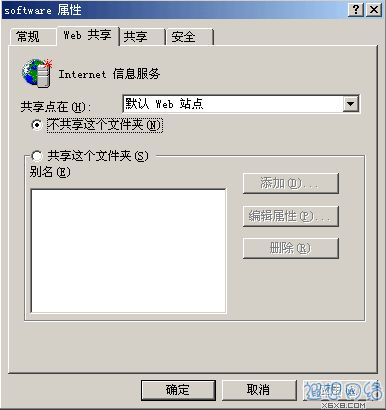 % y* E, Q5 g; |- ^. m$ s" _ % y* E, Q5 g; |- ^. m$ s" _
点击“共享这个文件夹”:! @' B4 z, C' B8 n$ J0 |
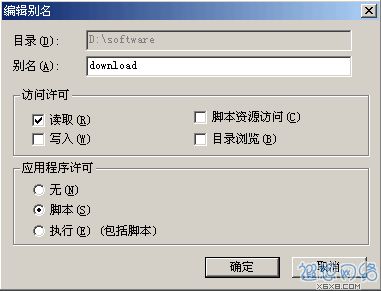
+ m% `" o& D* ]5 ]在“别名”里输入映射后的名字,再点击确定。( \# f( B- H$ r
要删除映射,可以按同样的方法,在前面窗口里选择“不共享这个文件夹”。
/ T; L0 @% }7 C2 T: ?2、在Internet信息服务里建立。
" | O8 \3 q3 v2 e 打开“控制面板”->“管理工具”->“Internet 服务管理器”,在“默认Web站点”上按鼠标右键,选择“新建”->“虚拟目录”:! w0 S; F2 L" P5 V4 Y) [+ @
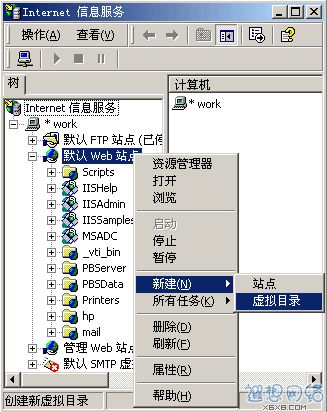 ' l0 `: O5 N+ A3 u, y7 G# ?! T ' l0 `: O5 N+ A3 u, y7 G# ?! T
弹出欢迎窗口,点击“下一步”;
: v2 J' K: S7 C. D" c 在“别名”里输入映射后的名字,如“download”,点击“下一步”;. c2 _& a& J9 U9 @: @ B1 P m6 C+ Y
在“目录”里输入要映射的目录,如“d:\software”,点击“下一步”:/ a$ z: P9 G) l4 Q. O4 x
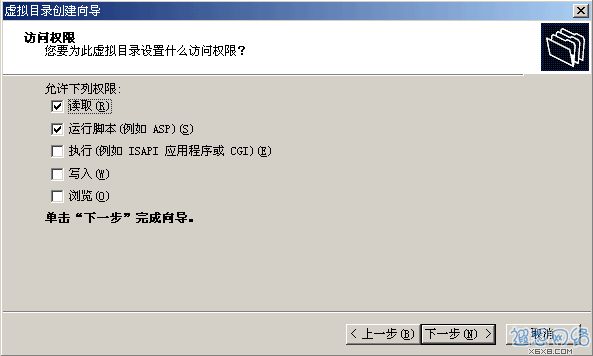 ! b( b5 P5 s6 n3 ?) V, e ! b( b5 P5 s6 n3 ?) V, e
在这里选择正确的访问权限,再点击“下一步”,即完成设置。
' E/ O$ T6 P% B3 T: z: G D 删除映射的方法:打开Internet信息服务,在虚拟目录别名上按鼠标右键,选择“删除”。5 o1 L& _0 ?. \/ V+ d4 x
至此本地站点已经可以正常工作了,可以用http://127.0.0.1进入本地站点,注意:asp程序必须在浏览器中才能看到效果,直接在资源管理器中打开只能是编辑asp文件了,而无法浏览效果
8 |, |( Q4 w0 R关于IIS的漏洞,几乎所有利用这些漏洞实现对网站攻击的手段均是构造特殊的URL来访问网站,一般有以下几种类型的URL可以利用漏洞:
( q4 I9 v6 q( o8 ^1、特别长的URL,比如红色代码攻击网站的URL就是这样:7 K( B- _" N% w5 i- [5 i% N
GET/default.idaXXXXXXXXXXXXXXXXXXXXXXXXXXXXXXXXXXXXXXXXXXXXXXXXXXXXXXX* h* [! u1 ? `5 ~+ n8 T
XXXXXXXXXXXXXXXXXXXXXXXXXXXXXXXXXXXXXXXXXXXXXXXXXXXXXXXXXXXXXXX
" t3 Q. J# g9 Q: ~2 C4 e! RXXXXXXXXXXXXXXXXXXXXXXXXXXXXXXXXXXXXXXXXXXXXXXXXXXXXXXXXXXXXXX
+ \& F3 c' y( mXXXXXXXXXXXXXXXXXXXXXXXXXXXXXXXXXXXXXXXXXXX%u9090%u6858%ucbd3%u7801%u9090%u6858%ucbd3%u7801%u9090%u6858%ucbd3%u7801%u9090%u9090%u8190%u00c3%u0003%u8b00%u531b%u53ff%u0078%u0000%u00=a 200;9 g4 ^5 M. d" O3 t" B2 T
2、特殊字符或者字符串的URL,比如在URL后面加:DATA可以看到网页(ASP)源代码;
* d# x+ }3 S t/ c 3、URL中含有可执行文件名,最常见的就是有cmd.exe;' F* S% u% l, ^- i0 Z
既然这些攻击利用特殊的URL来实现,所以,微软提供了这款专门过滤非法URL的安全工具,可以达到御敌于国门之外的效果,这款工具有以下特点和功能:0 n" S6 u" ` w% a0 @" K$ }
1、基本功能:过滤非法URL请求;4 C# N5 ?4 U5 j7 k6 m
2、设定规则,辨别那些URL请求是合法的;这样,就可以针对本网站来制定专门的URL请求规则;同时,当有新的漏洞出现时,可以更改这个规则,达到防御新漏洞的效果;3 s6 f4 r3 _( q8 m L+ Z4 e
3、程序提供一套URL请求规则,这个规则包含已经发现的漏洞利用特征,帮助管理员设置规则; k5 N$ r4 d& i
(一)、软件的下载与安装
6 Z M* o: f+ w- ^) O URLScan可以在微软的网站上下载,地址如下:
1 P$ g& Y4 }" \. R- Fhttp://www.microsoft.com/downloads/details.aspx?FamilyID=f4c5a724-cafa-4e88-8c37-c9d5abed1863&DisplayLang=en
9 F" u+ D' Y( l" C" l+ l* V 和一般软件一样安装,但是,此软件不能选择安装路径,安装完成以后,我们可以在System32/InetSvr/URLScan目录下找到以下文件:
$ B9 E3 j% b; k3 _ urlscan.dll:动态连接库文件;
x1 \6 H0 ?3 {- v8 G4 Z, T urlscan.inf:安装信息文件;% R$ K/ o- d! N4 K
urlscan.txt:软件说明文件;5 `; \$ k* ^. u% I( T$ l* c! T) _4 j
urlscan.ini:软件配置文件,这个文件很只要,因为对URLScan的所有配置,均有这个文件来完成。
$ @* d. l9 \5 g9 h(二)、软件的配置7 C# m+ w# @% h. k
软件的配置由urlscan.ini文件来完成,在配置此文件以前,我们需要了解一些基本知识。5 ~* D2 B* I0 X8 b7 K
1、urlscan配置文件的构造形式 D" f; K8 d$ ]4 h
urlscan配置文件必须遵从以下规则:# p5 R2 q6 U9 D4 Y1 | G$ S
(1)此文件名必须为urlscan.ini;
8 U8 ?! n% a8 r (2)配置文件必须和urlscan.dll在同一目录;8 q' t( o6 T% V
(3)配置文件必须是标准ini文件结构,也就是由节,串和值组成;5 ^% y% _: l8 G' e; r, e
(4)配置文件修改以后,必须重新启动IIS,使配置生效;
+ r1 _# E6 d! I6 @2 x) R (5)配置文件由以下各节组成:' p8 @1 B8 p1 H; l
[Option]节,主要设置节;
7 P0 W) Q# H! s9 r. Y9 b6 k: g( i8 | [AllowVerbs]节,配置认定为合法URL规则设定,此设定与Option节有关;; ~9 J9 I; @' K2 W- ^- b
[DenyVerbs]节,配置认定为非法URL规则设定,此设定与Option节有关;
, D- Z/ N" Z0 ?1 l [ [DenyHeaders]节,配置认定为非法的header在设立设置; T" w8 O T* O- p% Y4 z
[AllowExtensions]节,配置认定为合法的文件扩展名在这里设置,此设定与Option节有关;, c/ h5 U6 m+ O: U0 Q0 B' C4 q
[DenyExtensions]节,配置认定为非法的文件扩展名在这里设置,此设定与Option节有关;
: t. x* c# y7 I, \7 \$ |' O. W3 k 2、具体配置
3 V% Z4 {5 Y, }* ^5 w2 q, M9 |/ [ (1)Option节的配置,因为Option节的设置直接影响到以后的配置,因此,这一节的设置特别重要。此节主要进行以下属性的设置:" }6 s/ B$ R [! I G
UseAllowVerbs:使用允许模式检查URL请求,如果设置为1,所有没有在[AllowVerbs]节设置的请求都被拒绝;如果设置为0,所有没有在[DenyVerbs]设置的URL请求都认为合法;默认为1;$ [4 K# {( g! B! }+ Z
UseAllowExtensions:使用允许模式检测文件扩展名;如果设置为 1,所有没在[AllowExtensions]节设置的文件扩展名均认为是非法请求;如果设置为0,所有没在[DenyExtensions]节设置的扩展名均被认为是合法请求;默认为0;7 f4 D" d0 m8 }: o
EnableLogging:是否允许使用Log文件,如果为1,将在urlscan.dll的相同目录设置名为urlscan.log的文件记录所有过滤;
; `* O `- j! ~1 m0 C9 ?! a2 g' T AllowLateScanning:允许其他URL过滤在URLScan过滤之前进行,系统默认为不允许0;1 ?8 j* D$ E* a O! t
AlternateServerName:使用服务名代替;如果此节存在而且[RemoveServerHeader]节设置为0,IIS将在这里设置的服务器名代替默认的“Server”;6 k( h3 x* c7 g. t8 F" [# E: j
NormalizeUrlBeforeScan:在检测URL之前规格化URL;如果为1,URLScan将在IIS编码URL之前URL进行检测;需要提醒的是,只有管理员对URL解析非常熟悉的情况下才可以将其设置为0;默认为1;4 m$ O3 A( ]) v' r4 |
VerifyNormalization:如果设置为1,UrlScan将校验URL规则,默认为1;此节设定与NormalizeUrlBeforeScan有关;- A' a# P% J, |% `
AllowHighBitCharacters:如果设置为1,将允许URL中存在所有字节,如果为0,含有非ASCII字符的URL将拒绝;默认为1; q* u( w0 V! _: l( f
AllowDotInPath:如果设置为1,将拒绝所有含有多个“.”的URL请求,由于URL检测在IIS解析URL之前,所以,对这一检测的准确性不能保证,默认为0;3 ]1 Y4 j/ O" L
RemoveServerHeader:如果设置为1,将把所有应答的服务头清除,默认为0;9 x' M2 c& t, J* O0 [+ D
(2)[AllowVerbs]节配置
3 {7 x( d; e4 v5 N! K b 如果UseAllowVerbs设置为1,此节设置的所有请求将被允许,一般设置以下请求:
6 ]5 t+ D' D/ x( V! T H2 u: Y. A GET、HEAD、POST
) [% r) B& y1 U (3)[DenyVerbs]节配置
8 o* @7 A* {% N% Y# [$ [ O 如果UseAllowVerbs设置为0,此节设置的所有请求将拒绝,一般设置以下请求:3 n8 q- j' ^$ ~% _
PROPFIND、PROPPATCH、MKCOL、DELETE、PUT、COPY、MOVE、LOCK、UNLOCK, ^/ I6 n0 y/ i* h3 ~0 b8 S
(4)[AllowExtensions]节设置: L& @: K) y" c7 |$ ~; z0 A
在这一节设置的所有扩展名文件将被允许请求,一般设置以下请求:9 w* D& W$ n) Q
.asp、.htm、.html、.txt、.jpg、.jpeg、.gif,如果需要提供文件下载服务,需要增加.rar、.zip+ p2 R( U) R6 V) n6 ^1 | y
(5)[DenyExtensions]节设置; S8 m" J- s( [ V
在这一节设置的所有扩展名文件请求将被拒绝,根据已经发现的漏洞,我们可以在这一节增加内容,一般为以下设置:% H, D3 J" y% ^8 I* V, W0 D" _
.asa、可执行文件、批处理文件、日志文件、罕见扩展如:shtml、.printer等。7 w: W9 v' V/ N
在使用UrlScan的时候,切记不要设置一次万事大吉,需要不停跟踪新出现的漏洞,随时修改URLScan的配置文件。 |
|






 狗仔卡
狗仔卡
 发表于 2009-4-23 09:50
 提升卡
提升卡 置顶卡
置顶卡 沉默卡
沉默卡 喧嚣卡
喧嚣卡 变色卡
变色卡 显身卡
显身卡


 楼主
楼主
